


La mayoría de usuarios aprovecha apenas una fracción de lo que su iPhone puede hacer. Y lo curioso es que muchas de las funciones más útiles llevan años dentro de iOS, pero pasan desapercibidas porque están escondidas en menús que casi nadie explora.
En esta guía reunimos 13 trucos del iPhone que te pueden ahorrar tiempo, mejorar tus fotos o hacer que el teléfono se sienta completamente distinto. Todos se probaron en un iPhone 17 Pro Max con iOS 26.5, pero funcionan también en iOS 18 y versiones posteriores, así que aplican a la gran mayoría de iPhone que se venden en Perú.
Controla tu iPhone solo con la voz
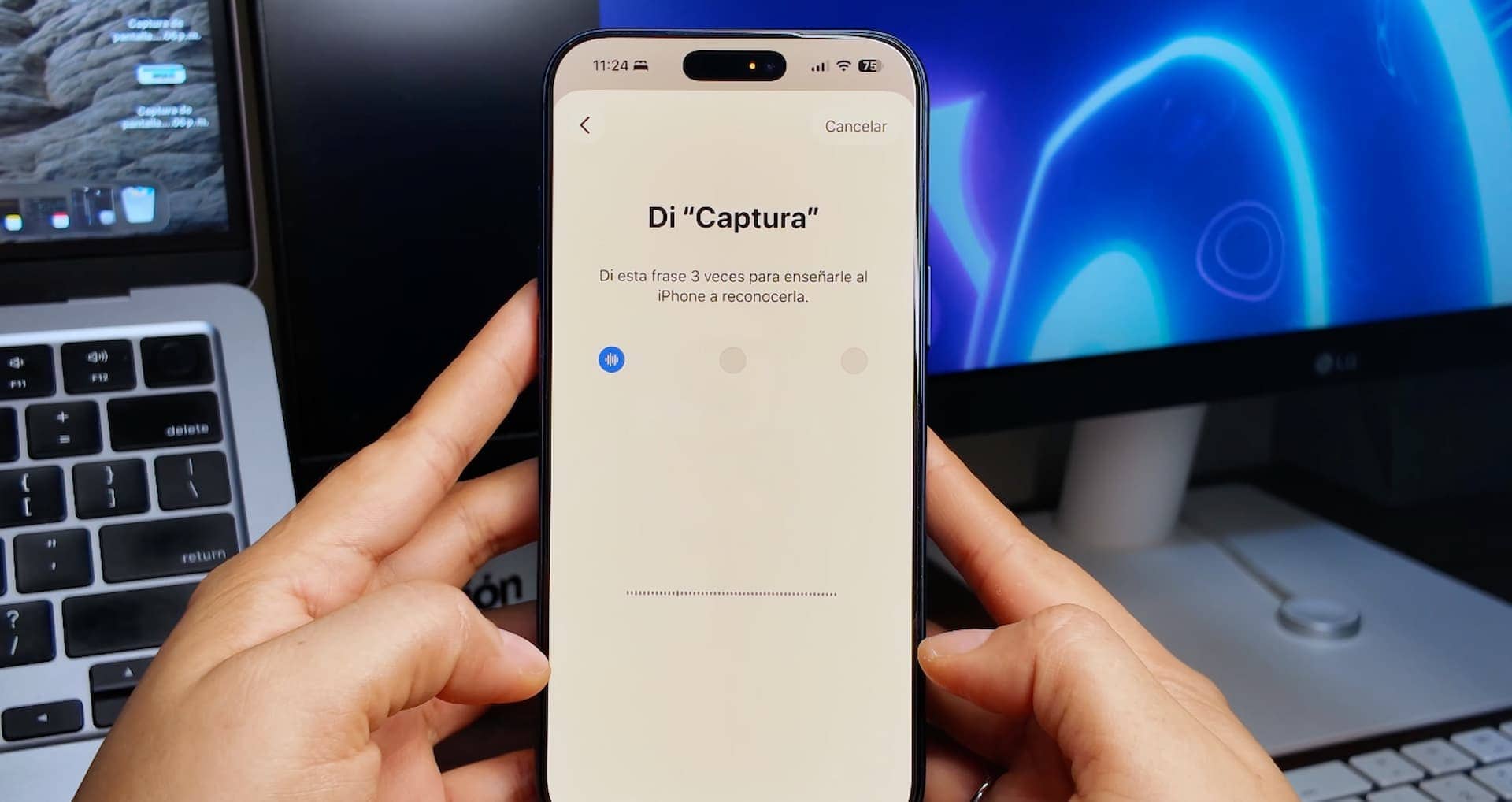
iOS permite ejecutar acciones con comandos de voz sin tener que tocar la pantalla. Para activarlo entra a Configuración → Accesibilidad → Funciones rápidas de voz y elige la acción que quieras automatizar.
Por ejemplo, puedes asignar el comando «captura» para hacer una captura de pantalla, o «abajo» para desplazar la pantalla y seguir leyendo sin usar las manos. Solo eliges la acción, le pones un nombre de comando, lo repites tres veces para que el sistema lo reconozca y queda listo. Es especialmente útil cuando tienes las manos ocupadas o quieres evitar estar presionando botones.
La app Notas de Apple hace mucho más que guardar apuntes. Con ella puedes reemplazar varias aplicaciones de terceros.
Graba, transcribe y resume audios
Abre una nota, toca el ícono del clip, elige grabar audio y empieza a hablar. Mientras grabas puedes transcribir en tiempo real y ponerle un nombre a cada audio para mantener el orden. Al terminar tendrás el audio y el texto dentro de la misma nota, además de una opción para resumir el contenido y copiarlo donde lo necesites.
En una sola nota puedes guardar todos los audios que quieras, algo ideal si estás estudiando, tomando apuntes de una reunión o necesitas ordenar ideas.
Dicta texto con el micrófono
La otra opción es tocar el ícono del micrófono en la parte inferior: iOS empezará a transcribir todo lo que escuche. Funciona muy bien para lluvias de ideas, guiones, textos de trabajo o para apuntar frases importantes en una clase, conferencia o ponencia sin depender de apps externas. Cuando terminas, vuelves a presionar y deja de escuchar.
Escanea documentos y texto físico
Desde una nueva nota, toca el ícono inferior y elige escanear documentos. Y si necesitas digitalizar un texto impreso, usa la opción escanear texto: seleccionas la parte que quieres, la insertas y la tendrás como texto editable.
También puedes hacerlo directamente desde la cámara: enfocas el texto, tocas el ícono de reconocimiento, copias y pegas donde quieras. Incluso si te enviaron el texto como foto, mantén el dedo presionado sobre la imagen para seleccionarlo y copiarlo.
Fotos con la máxima resolución (ProRAW)
Para capturar con todos los megapíxeles, ve a Ajustes → Cámara → Formatos y activa el control de ProRAW y resolución. En «formato predeterminado» selecciona ProRAW máx, y en formato elige JPEG más compatible si vas a editar en una PC con Windows, o JPEG-XL si usas Mac. Al momento de disparar, activa el RAW máx en la esquina y estarás usando la resolución máxima del sensor.
Videos en 4K a 120 cps para cámara lenta
Entra a Ajustes → Cámara → Cámara lenta y activa 4K a 120 cps. Al grabar, selecciona los 120 fotogramas y luego, desde la app Fotos, podrás variar la velocidad del clip para conseguir una cámara lenta con excelente calidad.
Mejora el audio de tus videos con IA
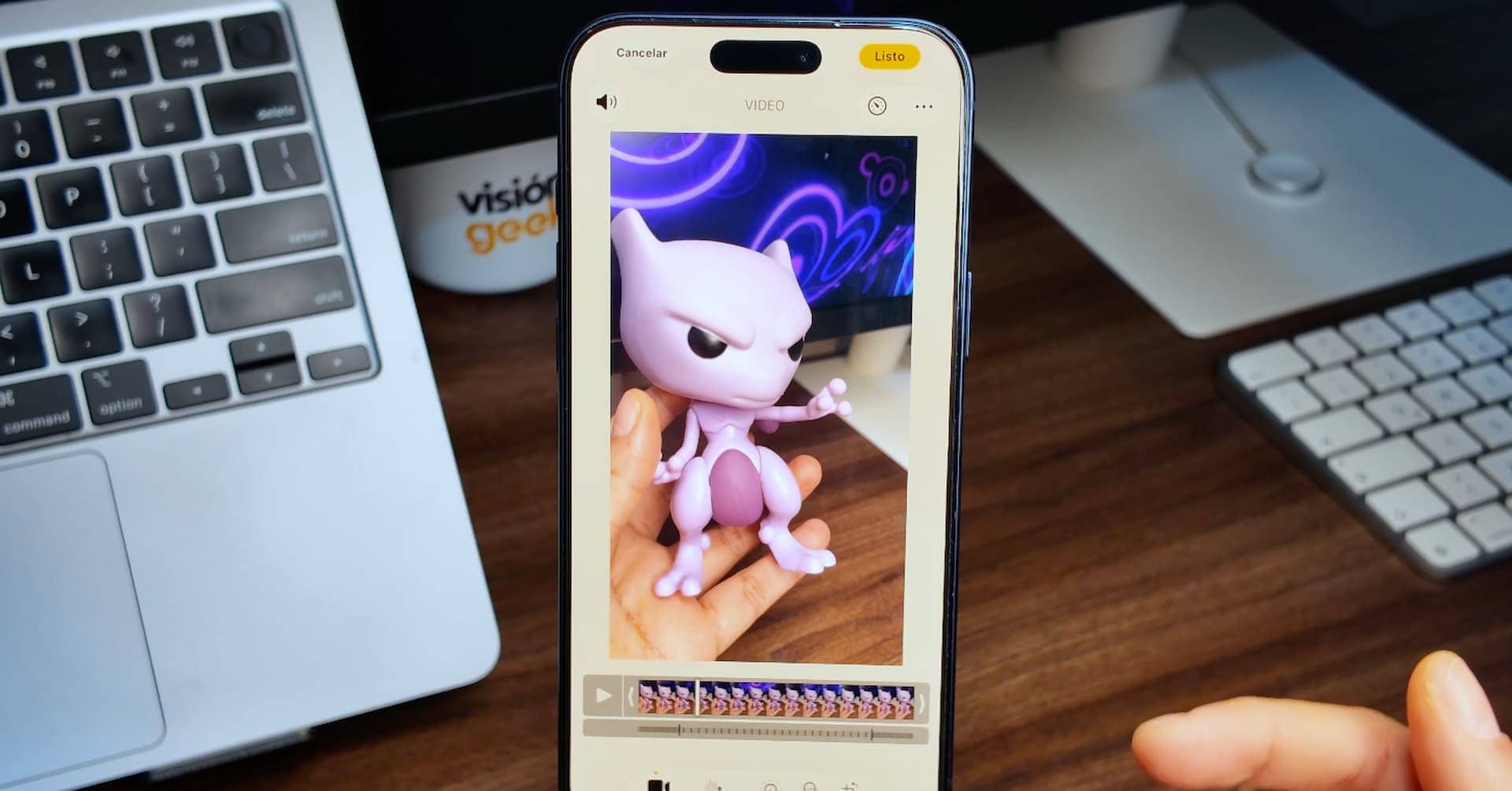
Gracias al audio espacial apoyado con inteligencia artificial, puedes corregir el sonido de un video grabado desde el iPhone. Ve a editar el video → mezcla de audio y encontrarás tres modos además del estándar:
- Primer plano (a cuadro): potencia la voz de quien aparece primero ante la cámara.
- Estudio: simula que el audio se grabó en un lugar cerrado, silenciando el ruido alrededor.
- Cine: un híbrido que mejora la voz principal pero deja un leve sonido ambiental para que no suene irreal.
Personaliza iOS a tu gusto
Mantén presionada una zona libre de la pantalla de inicio, entra a editar → personalizar y podrás cambiar el tamaño de las apps y alternar entre modo oscuro, automático (se adapta según la hora del día) o teñido, para darle el color que prefieras.
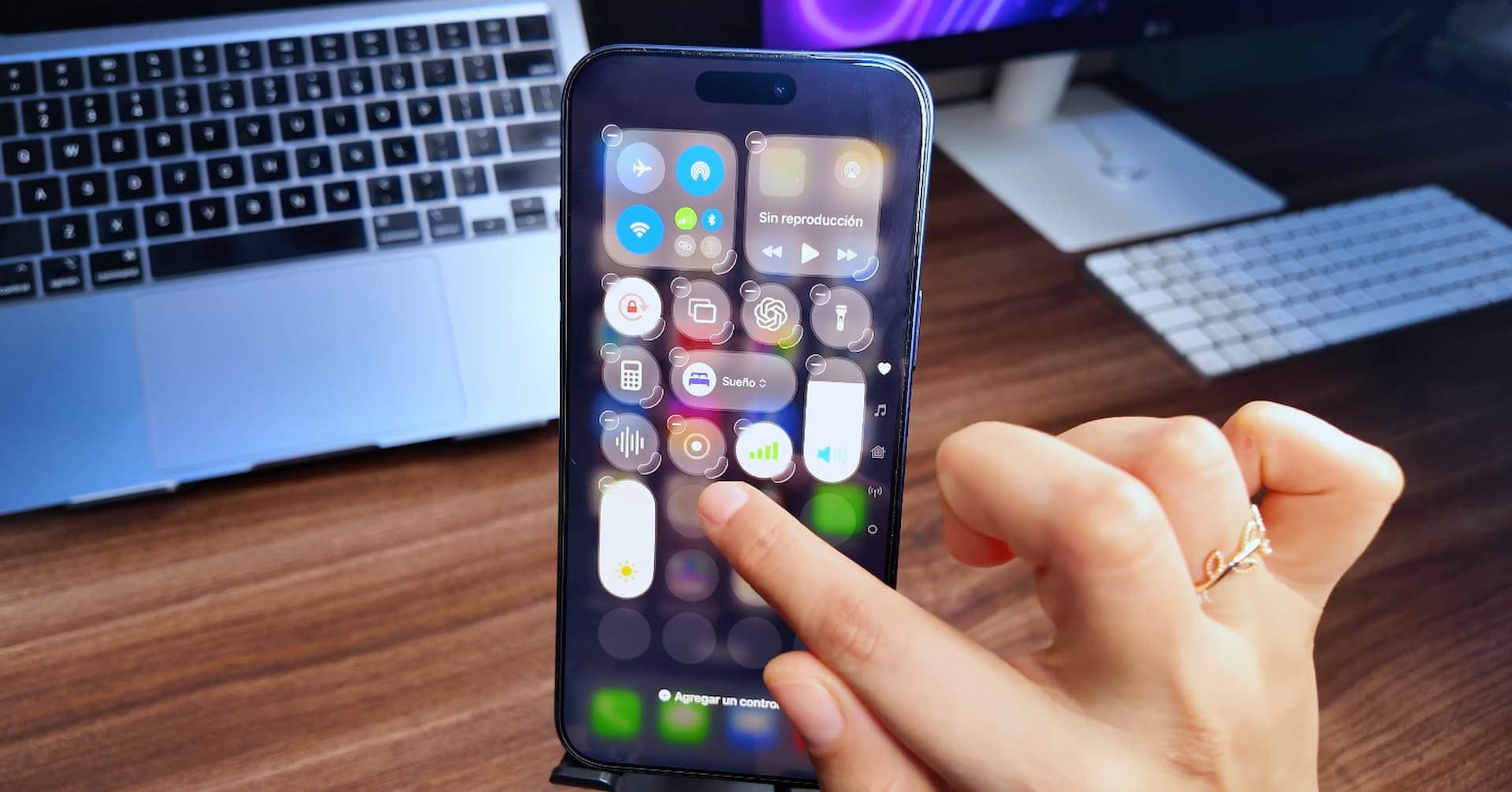
Desde ahí también puedes ordenar tu flujo de trabajo: deslizando hacia la derecha añades los widgets que quieras, y desde el Centro de Control (deslizando desde el borde) puedes agregar y acomodar los accesos directos que más uses. Así, cuando los necesites, solo deslizas y accedes sin buscar entre pantallas.
Protege u oculta apps con Face ID
Mantén presionada cualquier app y elige Solicitar Face ID. Tendrás dos alternativas: pedir tu rostro cada vez que abras la app, u ocultarla por completo. Si la ocultas, no aparecerá aunque la busquen; solo se encontrará al final de la Biblioteca de apps, en la carpeta de ocultas, y requerirá tu rostro tanto para verla como para abrirla. Una capa extra de privacidad para apps sensibles.
Recupera la contraseña del wifi con un QR
Si olvidaste la contraseña de una red, desliza para buscar Contraseñas, autentícate con Face ID y entra a Wi-Fi. Ahí verás todas las redes a las que te conectaste. Selecciona la que necesites y toca Mostrar código QR de la red: con ese código, otras personas podrán conectarse sin que tengas que dictar la clave.
Elimina la publicidad en Safari
Cuando navegues en Safari, abre el menú de la barra de navegación y elige Ocultar distracciones. Con esa herramienta puedes borrar cualquier anuncio que interrumpa tu lectura y limpiar prácticamente cualquier elemento molesto de la página.
¿Cuáles vale la pena activar hoy?
Si tuviéramos que elegir, las funciones de la app Notas (transcripción de audios y escaneo de texto) y la mezcla de audio con IA son las que más tiempo ahorran en el día a día. La personalización de la pantalla y el control por voz cambian por completo la sensación de uso, mientras que ocultar apps con Face ID y recuperar el wifi por QR son de esas que agradeces justo cuando las necesitas.
Lo mejor de todo es que ninguna requiere descargar apps de terceros: ya están dentro de tu iPhone esperando a que las actives.
Preguntas frecuentes sobre los trucos del iPhone
¿Estos trucos funcionan en iPhone antiguos? La mayoría funciona desde iOS 18 en adelante, por lo que aplican a buena parte de los iPhone que hoy se venden en Perú. Algunas funciones de cámara e IA dependen del modelo y del chip del equipo.
¿Necesito instalar alguna aplicación? No. Todos los trucos de esta guía usan funciones nativas de iOS, sin apps externas.
¿Con qué versión de iOS se probaron? Se probaron en un iPhone 17 Pro Max con iOS 26.5, aunque también funcionan en iOS 18 y versiones posteriores.
¿El control por voz sirve para cualquier acción? Puedes asignar comandos a varias acciones del sistema, como capturas de pantalla o desplazamientos, desde Configuración → Accesibilidad → Funciones rápidas de voz.
